admin
admin 你有没有想过,在iPad上下载视频是多么方便的一件事呢?想象你躺在沙发上,手里拿着iPad,看着喜欢的电影或者剧集,那感觉简直不能更爽了!那么,怎么在iPad上下载视频呢?别急,让我来给你详细介绍一下。
第一步:选择合适的下载工具
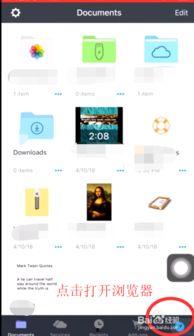
首先,你得有一个好用的下载工具。市面上有很多下载软件,比如“迅雷”、“下载大师”等。这里我推荐使用“迅雷”,因为它支持多种视频格式下载,而且操作简单。
第二步:找到视频资源
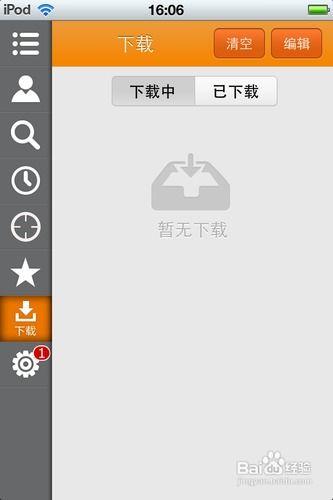
打开迅雷,你会在首页看到一个搜索框。把你想下载的视频名称输入进去,然后点击搜索。很快,你就会看到一大堆相关的视频资源。
第三步:选择下载链接
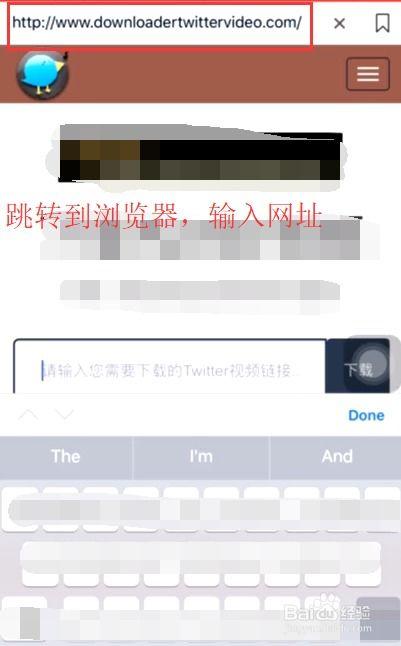
在搜索结果中,你会看到很多下载链接。这些链接可能是视频的下载地址,也可能是视频的播放地址。为了下载视频,你需要找到视频的下载地址。一般来说,下载地址会有“下载”、“下载链接”等字样。
第四步:复制下载链接
找到下载链接后,点击它,然后复制链接地址。这一步很重要,因为接下来的操作都需要用到这个链接。
第五步:打开迅雷并粘贴链接
打开迅雷,点击“新建下载任务”按钮。这时,你会看到一个对话框,里面有一个粘贴框。把刚才复制的下载链接粘贴进去,然后点击“确定”。
第六步:选择下载位置
接下来,你需要选择视频的下载位置。你可以选择默认的下载文件夹,也可以自定义下载位置。根据自己的需求来选择吧。
第七步:开始下载
一切设置完毕后,点击“开始下载”按钮。这时,迅雷会自动开始下载视频。你可以看到下载进度条,它会告诉你视频下载的进度。
第八步:下载完成
当下载进度条到达100%时,说明视频已经下载完成。这时,你可以打开迅雷的下载文件夹,找到下载好的视频文件。
第九步:导入视频到iPad
将下载好的视频文件导入到iPad,你可以使用iTunes或者Finder。如果你使用的是iTunes,只需将视频文件拖拽到iTunes的“电影”或“视频”选项卡中即可。如果你使用的是Finder,只需将视频文件拖拽到iPad的图标上即可。
注意事项
1. 下载视频时,请确保视频来源合法,不要下载侵犯版权的视频。
2. 下载视频时,请确保网络连接稳定,以免下载失败。
3. 下载的视频文件可能会占用iPad的存储空间,请提前清理空间。
怎么样,现在你学会在iPad上下载视频了吗?快来试试吧,相信你一定会喜欢的!